
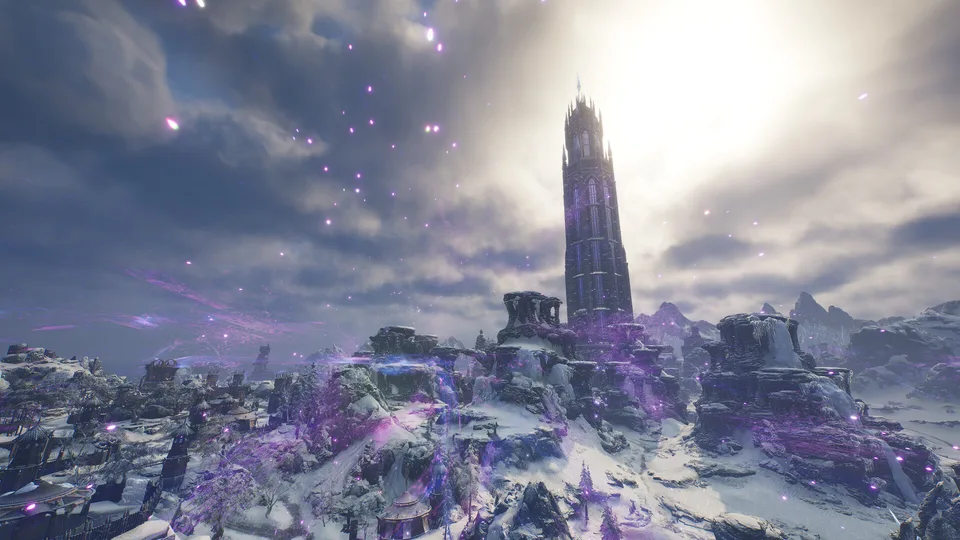
Wenn du auf den Fehler „Throne and Liberty stürzt beim Start über VK Play ab“ stößt, bist du damit nicht allein. Es gibt kaum etwas Frustrierenderes, als in die riesigen Landschaften von Solisium eintauchen zu wollen, nur um plötzlich auf dem Desktop zu landen. Egal, ob du stille Abstürze oder spezifische Fehlercodes erlebst – die Ursache zu verstehen, ist der erste Schritt, um wieder spielen zu können.
Inhaltsverzeichnis
Warum stürzt Throne and Liberty ab?
Das Problem, dass Throne and Liberty beim Start abstürzt, ist ein wiederkehrendes Thema in der Community. Obwohl technische Probleme oft wie ein großes Rätsel wirken, lassen sie sich meist in eine von drei Kategorien einordnen: Hardware-Konflikte, veraltete Software-Treiber oder beschädigte lokale Spieldateien. Wenn du versuchst, das Spiel zu starten, führt dein System einen „Handshake“ mit dem Spiele-Client und der Anti-Cheat-Software durch; jede Unterbrechung dabei führt oft zu einem „sauberen“ Beenden – das Spiel schließt sich ohne Protokoll oder Fehlermeldung.
Häufige Diagnose-Kategorien
| Kategorie | Mögliche Ursache | Auswirkung |
|---|---|---|
| Hardware | Überhitzung oder VR-Peripherie | Plötzlicher 10-Minuten-Absturzzyklus |
| Software | Veraltete Grafiktreiber | Schwarzer Bildschirm oder Hänger beim Start |
| Netzwerk | Paketverlust oder Regionssperren | Verbindungsabbruch während des Ladens |
| Client | Beschädigte Cache-Dateien | Dauerhafter Startfehler |
Wesentliche Schritte zur Fehlerbehebung
Bevor du dich an komplexe Änderungen in der Registry wagst, solltest du mit den Grundlagen beginnen. Laut verschiedenen Spielerberichten werden viele Startprobleme durch die Sicherstellung eines gesunden Spiel-Clients gelöst. Da Throne and Liberty auf das Easy Anti-Cheat-System setzt, sind Konflikte hier keine Seltenheit.
1. Integrität der Spieldateien überprüfen
Steam-Nutzer sollten immer mit der Überprüfung der Spieldateien beginnen. Dieser Prozess vergleicht deine lokale Installation mit dem offiziellen Server-Manifest.
- Öffne deine Steam-Bibliothek.
- Rechtsklick auf Throne and Liberty und wähle Eigenschaften.
- Navigiere zu Installierte Dateien und klicke auf Integrität der Spieldateien überprüfen.
2. Temporäre Daten löschen
Eine in der Community erprobte Lösung ist das Löschen des lokalen Spielkonfigurationsordners. Manchmal können beschädigte Shader oder Einstellungen aus früheren Sitzungen eine Absturzschleife verursachen. Suche den Ordner TL in deinem Dokumenten-Verzeichnis und lösche ihn. Das Spiel erstellt diese Dateien beim nächsten Start automatisch mit den stabilen Standardeinstellungen neu.
3. Peripherie- und Softwarekonflikte
Überraschenderweise verursachen Hardware-Peripheriegeräte oft Stabilitätsprobleme. Spieler haben berichtet, dass ein angeschlossenes VR-Headset – selbst wenn es nicht in Gebrauch ist – dazu führen kann, dass das Spiel unerwartet schließt. Trenne immer unnötige USB-Geräte, einschließlich Lenkrädern, VR-Sensoren oder sekundären Controllern, bevor du das Spiel startest.
Das 10-Minuten-Absturzmuster bewältigen
Wenn dein Spiel exakt zehn Minuten läuft, bevor es schließt, hast du es wahrscheinlich mit einem Konflikt durch Hintergrundprozesse zu tun. Community-Recherchen deuten darauf hin, dass die Überprüfung deiner Energieeinstellungen und der GPU-Treiberkonfiguration hier entscheidend ist.
Empfohlene Anpassungen der Grafikeinstellungen
- PhysX-Einstellungen: Öffne die Nvidia Systemsteuerung, navigiere zu „Surround, PhysX-Konfiguration“ und stelle den Prozessor manuell auf deine dedizierte Grafikkarte statt auf „Automatische Auswahl“.
- Hardwarebeschleunigung: Deaktiviere die „Hardwarebeschleunigte GPU-Planung“ in den Windows-Grafikeinstellungen. Dies ist eine häufige Ursache für Stabilitätsprobleme bei neueren Titeln.
- Maus-Polling-Rate: Einige Spieler haben festgestellt, dass das Senken der Polling-Rate ihrer Maus auf 500Hz oder 1000Hz unerwartete, eingabebezogene Abstürze behebt.
| Konfigurationselement | Aktion | Grund |
|---|---|---|
| Shader-Preloading | Auf 'Low' ändern | Entlastet die CPU beim ersten Laden |
| Volumetrische Wolken | Auf 'High' oder niedriger | Behebt Flackern bei bestimmten GPUs |
| GPU-Planung | Ausschalten | Verhindert Treiberkonflikte |
Netzwerkoptimierung nutzen
Da Throne and Liberty eine Verbindung zu globalen Servern herstellt, ist die Netzwerkstabilität von größter Bedeutung. Wenn du Abstürze erlebst, während das Spiel versucht, Kontodaten zu synchronisieren, könnte das Problem an deinem Verbindungs-Routing liegen.
Viele Spieler nutzen Tools wie GearUP Booster, um die Lücke zwischen ihrem lokalen ISP und den Spieleservern zu schließen. Diese Tools verwenden adaptives intelligentes Routing, um sicherzustellen, dass die für Charakterdaten und Inventarsynchronisierung erforderlichen Pakete nicht verloren gehen – was sich manchmal als Absturz äußern kann, wenn das Spiel nicht rechtzeitig eine Antwort vom Server erhält. Du kannst die offizielle Steam-Store-Seite besuchen, um über offizielle Hotfixes und Patch-Notes auf dem Laufenden zu bleiben.
Netzwerk-Booster verwenden
Tipp
Starte das Spiel immer über deine Optimierungssoftware, nachdem du den Verbindungsknoten bestätigt hast. Dies stellt sicher, dass der Spiele-Client korrekt mit dem primären Traffic-Gateway des Servers verbunden ist.
Konto- und Client-Authentifizierung verwalten
Wenn du spezifische Fehler wie „Account Authentication Error 1012“ erhältst, vermeide es, das Spiel als Administrator auszuführen, es sei denn, der offizielle Support weist dich dazu an. Das Ausführen im Modus mit erhöhten Rechten kann dazu führen, dass die Easy Anti-Cheat-Software den Prozess als Sicherheitsrisiko einstuft, was zu einem sofortigen Schließen führt.
Best Practices für Stabilität
- Overlays von Drittanbietern vermeiden: Discord-, Steam- und Nvidia-Overlays können gelegentlich mit der Rendering-Engine des Spiels in Konflikt geraten. Deaktiviere sie nacheinander, um zu sehen, ob sich die Stabilität verbessert.
- Hintergrundanwendungen überwachen: Software, die die Systemleistung überwacht oder Tastatur-Makros verwaltet, kann von der Anti-Cheat-Engine des Spiels fälschlicherweise als unerlaubtes Tool erkannt werden.
- Windows aktualisieren: Stelle sicher, dass deine Version von Windows 10 oder 11 vollständig aktualisiert ist, da Throne and Liberty spezifische DirectX-12-Bibliotheken verwendet, die aktuelle Betriebssystem-Builds erfordern.
Abschließende Gedanken zur Optimierung
Auch wenn ein Absturz nie erfreulich ist, sind die meisten Probleme nur vorübergehend und hängen mit Spiele-Updates oder der Treiberkompatibilität zusammen. Indem du dein System aktuell hältst und nach größeren Spiel-Patches die Cache-Dateien leerst, minimierst du die Wahrscheinlichkeit, auf das gefürchtete Szenario „Throne and Liberty stürzt beim Start ab“ zu stoßen. Denke daran, dass Geduld bei komplexen Online-RPGs eine Tugend ist – oft liegt das Problem einfach an einer Verzögerung beim Handshake mit dem Server, die sich von selbst löst, sobald sich der Spiele-Client erneut authentifiziert.
Häufig gestellte Fragen (FAQ)
Warum stürzt Throne and Liberty nach 10 Minuten ab?
Dies hängt oft mit Konflikten durch Hintergrundsoftware oder GPU-Einstellungen zusammen. Versuche, deinen Nvidia-PhysX-Prozessor auf deine dedizierte GPU einzustellen und sicherzustellen, dass keine unnötigen Hintergrund-Apps oder VR-Geräte aktiv sind.
Hat die VK Play-Version andere Absturzursachen als die Steam-Version?
Obwohl beide Plattformen dieselbe Engine nutzen, unterscheidet sich der Authentifizierungs-Handshake. Überprüfe bei wiederholten Startabstürzen immer deine Dateien über das Einstellungsmenü des jeweiligen Launchers.
Hilft eine Neuinstallation des Spiels bei Startproblemen?
Führe eine saubere Neuinstallation nur durch, wenn die Dateiüberprüfung fehlschlägt. Oft ist das Löschen des Konfigurationsordners in deinen Dokumenten effektiver, als den gesamten Spiele-Client neu herunterzuladen.
Sollte ich einen Game-Booster für Throne and Liberty verwenden?
Wenn du auf einem ausländischen Server spielst oder eine instabile Internetverbindung hast, kann ein Netzwerk-Booster die Verbindungsstabilität verbessern und Abstürze verhindern, die durch hohen Paketverlust während der ersten Anmeldephase verursacht werden.
Quellen
- Mystery Crashes :: Throne and Liberty General Discussions
- How to Fix Throne and Liberty Crashing Issues?
- Throne and liberty best Frozen run ever
- Throne and Liberty - Is everything bad?! I'm so sick of this